Ver traducción automática
Esta es una traducción automática. Para ver el texto original en inglés haga clic aquí
#Tendencias de productos
{{{sourceTextContent.title}}}
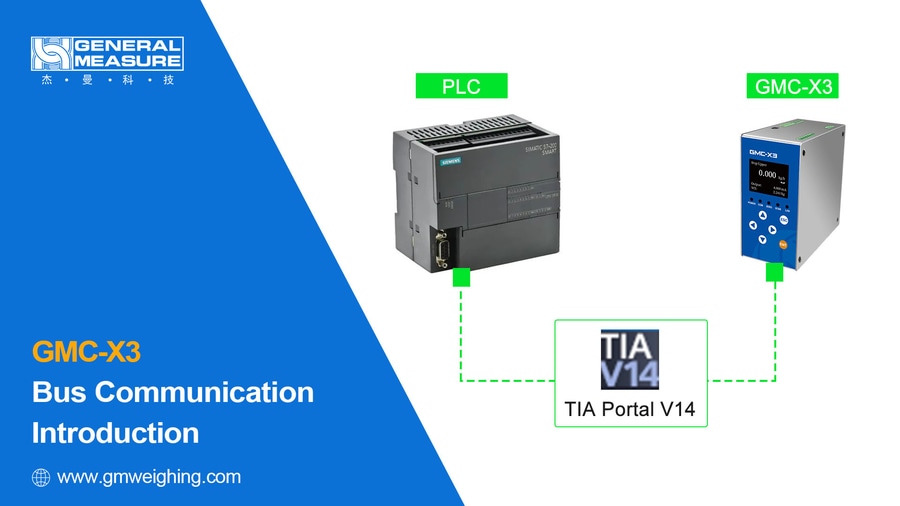
Comunicación de bus GMC-X3 con PLC a través de PROFINET
{{{sourceTextContent.subTitle}}}
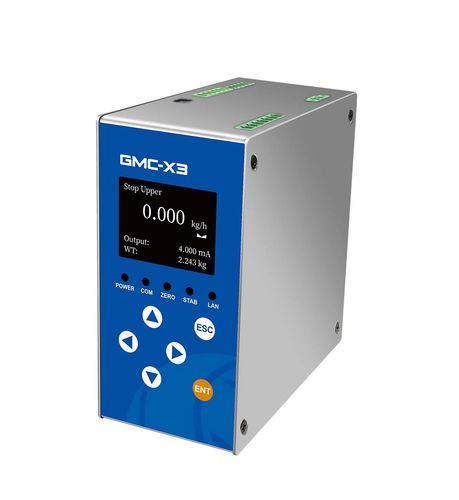
Cómo comunicar el controlador de pérdidas de peso GMC-X3 con el PLC a través del protocolo PROFINET. Consulte el vídeo para obtener instrucciones detalladas.
{{{sourceTextContent.description}}}
Hola a todos Bienvenidos al canal de General Measure. Hoy vamos a explicar cómo comunicar el controlador de pérdida de peso GMC-X3 con PLC a través del protocolo PROFINET. Por favor, consulte el vídeo para obtener instrucciones detalladas.
Un controlador de pérdida de peso es un dispositivo utilizado para controlar con precisión la velocidad de alimentación de materiales, en particular sólidos a granel, midiendo con precisión la pérdida de peso del material con el tiempo.
Antes de la comunicación, debe descargar el archivo GSD GMC-X3 del sitio web de General Measure y recordar la dirección de descarga.
El software utilizado para la demostración es TIA Portal V14
1. Creación de un nuevo proyecto
Haga clic en [Crear nuevo proyecto], introduzca el nombre del proyecto (* Consejo: es mejor que el nombre del proyecto tenga caracteres ingleses) y haga clic en [Crear].
Abra la Vista del Proyecto, entre en Añadir Nuevo Dispositivo, añada primero el tipo correspondiente de dispositivo PLC, haga doble clic para seleccionar AG40-0XB0. Seleccione el número de versión y haga clic en OK. (* Consejo: en función del tipo de dispositivo PLC al que esté conectado)
2. Añadir Equipo de Instrumentación
Haga clic en [Options] en [Manage General Station Description Files] para importar el archivo GSD del GMC-X3 (archivo guardado desde el sitio web oficial al principio), seleccione el archivo, haga clic en [Install], después de la instalación, haga clic en [Device Configuration] en la barra de equipos de la derecha, haga clic en [Network View] y seleccione [PROFINET IO] en [Other Field Devices]. Haga clic en [I/O], busque el dispositivo de instrumento correspondiente al archivo GSD que acaba de instalar, haga doble clic para seleccionarlo y haga clic en Conectar dispositivo de instrumento y PLC.
3. Asignar nombre de dispositivo
A continuación, asigne la dirección IP del PLC. Haga clic en [Dispositivos PLC] y establezca la dirección IP del PLC
A continuación, asigne la IP del instrumento, haga clic en Instrument Device, y establezca la IP del instrumento en IP Address.
Modifique el nombre de dispositivo PN del instrumento; el nombre de dispositivo sirve como identificador único para la comunicación PN. A continuación, reasigne el nombre de dispositivo del instrumento, haga clic con el botón derecho del ratón en el dispositivo del instrumento, seleccione [Asignar nombre de dispositivo], haga clic en [Actualizar lista], busque la dirección MAC correspondiente al instrumento, seleccione [Asignar nombre] y haga clic en [Cerrar] una vez completada la asignación.
4 Lectura y escritura de parámetros no cíclicos
Haga clic en "Dispositivos no agrupados" en la barra de dispositivos de la izquierda, seleccione "IN1_1", haga clic con el botón derecho del ratón en "Propiedades" y modifique los parámetros de GMC-X3 en los parámetros del módulo. Aquí, en el caso de modificar la [unidad], una vez finalizada la modificación, los parámetros se escribirán en el instrumento. Podemos ver la unidad modificada en el instrumento.
5. Compilar y descargar
Haga clic en el botón [Compilar] para compilar la configuración. Una vez compilada, haga clic en [Descargar al dispositivo] para acceder a la interfaz de descarga. A continuación, haga clic en [Iniciar búsqueda] para buscar el dispositivo PLC correspondiente, haga clic en [Cargar], haga clic en [Detener todo] para cargar la configuración en el PLC. Una vez completado, marque [Iniciar todo] y haga clic en [Finalizar]. En este punto, la descarga de la configuración ha finalizado y la interfaz de descarga se cierra automáticamente.
Haga clic en [Go Online]. Una marca de verificación verde en la barra de dispositivos de la izquierda indica que el dispositivo ha establecido una conexión de comunicación.
6. Parámetros de bucle de lectura/escritura
Mediante los parámetros del ciclo de lectura-escritura se pueden ajustar diferentes parámetros del aparato (Consulte la lista de parámetros en el manual, P45-46).
Por ejemplo: Calibración cero utilizando la petición de escritura del valor de la dirección modbus y los datos de entrada, y leer el milivoltio de la calibración cero utilizando la petición de lectura de la dirección modbus.
Primero haga clic en [Go Offline] para consultar la dirección asignada al instrumento por el software TIA, que se divide en dirección I y dirección Q, haga clic en [PLC tags] a la izquierda y seleccione [Default tag table]. (Manual P46-47, consulte la tabla de direcciones del módulo IO del parámetro de bucle PN ); introduzca el [Nombre], el [Tipo de datos] y la [Dirección] correspondientes en la tabla de variables por defecto. Haga clic en Descargar, y después de cargar, haga clic en Conectar; Haga clic en [Añadir nueva tabla de vigilancia] en [Tablas de vigilancia y fuerza] en el lado izquierdo, importe los parámetros de la tabla de variables por defecto en la tabla de vigilancia , y seleccione el formato de visualización correspondiente. Compruebe los tipos de datos en la tabla de direcciones de comunicación modbus en el manual para obtener el formato de visualización correspondiente. (Manual P32, tipos de datos en la tabla de direcciones de comunicación modbus).
Escriba 208 para la dirección a leer, 1 para el valor a escribir y 208 para la dirección del valor a escribir. Haga clic en [Modificar todos los valores seleccionados una vez y ahora] para ver si el valor en [Valor de lectura] es coherente con el milivoltio calibrado en el punto cero. Si son coherentes, la lectura/escritura se ha realizado correctamente.
Esto es todo para la demo de comunicación PN del GMC-X3. Si desea saber más sobre este instrumento, no dude en ponerse en contacto con General Measure. En el próximo episodio, le mostraremos el modo de trabajo del GMC-X3.