Ver traducción automática
Esta es una traducción automática. Para ver el texto original en inglés haga clic aquí
#Tendencias de productos
{{{sourceTextContent.title}}}
Combo de detector de metales y controladora de peso CW-6K - Guía de inicio rápido
{{{sourceTextContent.subTitle}}}
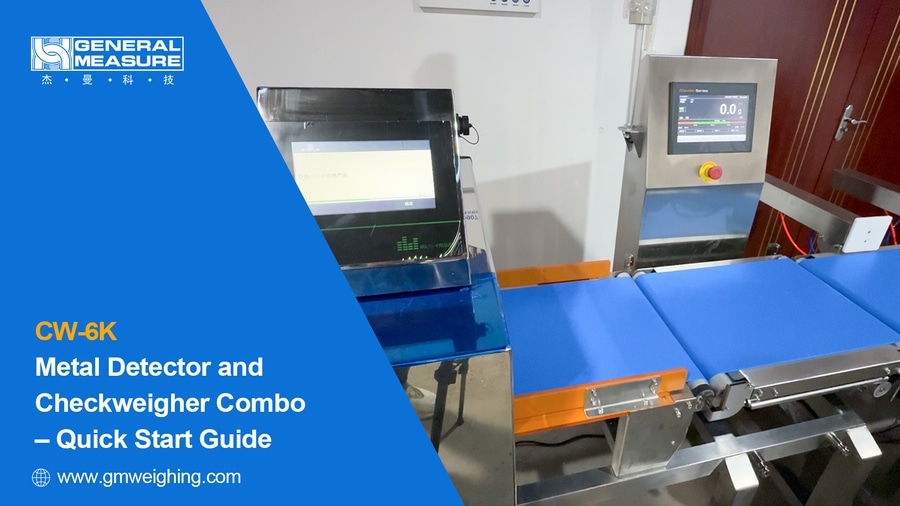
En este vídeo, le guiaremos a través de los pasos de funcionamiento rápido de la máquina combinada de detector de metales y controladora de peso - CW-6K de General Measure.
{{{sourceTextContent.description}}}
Hola a todos Bienvenidos al canal de General Measure. En este video, le guiaremos a través de los pasos de operación rápida de la máquina combinada de detector de metales y controladora de peso de General Measure - CW-6K.
Paso 1: Nivelación de la balanza
Antes de empezar, ajuste las patas de nivelación de la báscula.
Coloque un nivel de burbuja sobre la plataforma de pesaje. Ajuste la altura de las patas según la posición de la burbuja del nivel de burbuja para asegurarse de que la plataforma de pesaje está nivelada.
Paso 2: Calibración estática
Este paso implica la configuración de los parámetros de pesaje y la calibración del peso.
2.1 Parámetros de peso
Inicie sesión como usuario haciendo clic en Configuración. En la pantalla de inicio de sesión, seleccione el nivel Ingeniero e introduzca la contraseña 000. Haga clic en Inicio de sesión y, a continuación, vaya a la página - Configuración del sistema. Configure parámetros como la unidad de peso, el punto decimal, la división y el rango de pesaje.
Los usuarios pueden ajustarlos según los requisitos de la aplicación.
2.2 Calibración del peso
Después de configurar los parámetros de peso, haga clic en Calibración estática.
Calibración a cero
Asegúrese de que no hay nada en la cinta de pesaje.
Una vez que la lectura de milivoltios sea estable, haga clic en Calibración a cero.
Si la pantalla muestra "0", la calibración a cero se ha completado.
Calibración del peso
Coloque un peso estándar en el centro de la plataforma de pesaje.
Una vez estabilizada la tensión, introduzca el valor del peso y haga clic en Calibrar.
Si el peso mostrado coincide con el valor introducido, la calibración se ha realizado correctamente.
Haga clic en Salir para volver a la interfaz principal.
Paso 3: Configuración de los parámetros del producto
En aplicaciones reales con múltiples productos a comprobar, la configuración de fórmulas mejora la eficiencia in situ. El CW-6K admite hasta 100 fórmulas de producto, cada una almacenada de forma independiente y fácil de cambiar.
3.1 Añadir Producto
En la pantalla principal, pulse Producto. Pulse Añadir Producto para registrar un nuevo producto.
3.2 Establecer parámetros
Pulse Parámetros del producto e introduzca: Nombre del producto (p. ej., arroz); Límite superior (p. ej., +3 g); Límite inferior (p. ej., -3 g); Velocidad de comprobación de peso (p. ej., 80). Los usuarios pueden configurarlos según las necesidades de la aplicación.
Paso 4: Calibración dinámica
Pulse Calibración Dinámica, borre la plataforma y pulse Tara .
Coloque el producto de prueba en el centro y pulse Obtener Peso.
Pulse Iniciar, y pase el mismo producto desde la cinta de alimentación 10 veces para el autoaprendizaje.
Después del aprendizaje, vuelva a la pantalla principal.
Lo anterior es la calibración de la controladora de peso y la operación de ajuste de los parámetros del producto.
Paso 5: Configuración del detector de metales
5.1 Añadir producto
En la interfaz principal del detector de metales, pulse Añadir Producto, y rellene lo siguiente:
(Rellene la información basándose en el producto real)
Nombre del producto: por ejemplo, arroz
Longitud del producto: por ejemplo, 280 mm
Tipo de producto: p. ej., producto seco
Elija entre:
Seco, Húmedo, Húmedo alto, Húmedo y salado, Envase de película de aluminio
Tipo de detección: por ejemplo, Detección de envases
Elija entre: Granel, Envase, Dexidante;
Haga clic en Confirmar para iniciar el aprendizaje del producto.
5.2 Aprendizaje de productos
Ponga en marcha la controladora de peso para hacer funcionar la cinta transportadora. Siga las instrucciones que aparecen en pantalla para realizar dos pasadas de aprendizaje del producto.
Una vez completado, pulse Confirmar para continuar.
5.3 Manipulación de productos NG (no conformes)
Ahora aparece la pantalla:
ID del producto
Nombre del producto
Duración del aprendizaje
Método de rechazo
Tiempo de timbre
Tiempo de espera
Tiempo de retardo
Sólo tenemos que modificar el Método de Rechazo y el Tiempo de Retardo.
Hay 6 formas de gestionar los productos NG:
Alarma sonora y luminosa: Luz roja y zumbador
Alarma y Parada: Parada del transportador
Rechazar producto: Señal de salida al rechazador
Parar y retroceder: Devuelve el producto a la entrada
Rechazo de precisión: Para productos envasados con retardo activado por sensor
Rechazo de pórtico: Movimiento de un solo golpe para rechazar el producto
Aquí seleccionamos: Rechazar Producto.
Tiempo de retardo: El tiempo entre la detección y la salida de la señal de rechazo se establece en 10 ms.
Haga clic en Confirmar para continuar.
5.4 Resultado del aprendizaje
Esta pantalla muestra los resultados del aprendizaje. Haga clic en Cerrar para volver a la pantalla principal.
Paso 6: Configuración y prueba del rechazador
En la pantalla principal de la controladora de peso, pulse Configuración, luego Prueba IO. Compruebe los relés de salida correspondientes. Relé-K3 es rechazo de detección de metal. El relé 4 es el rechazo de comprobación de peso.
Si el rechazo se retrasa o es inexacto, vaya a la pantalla Parámetros del producto y ajuste: Distancia de Rechazo de NG y Distancia de Rechazo de Detección de Metales.
Nota: La detección de metales tiene mayor prioridad que la detección de peso.
En la demostración:
Inserte un bloque de prueba de Fe 2,5 mm en el producto y páselo.
El detector de metales emite una alarma y rechaza el producto.
A continuación, pase el producto con un peso no cualificado.
El detector de metales pasa, pero el detector de peso emite una alarma y el producto es rechazado.
Una vez completados todos los pasos anteriores, ¡su Combo de Detector de Metales y Controladora de Peso CW-6K está listo para funcionar!