Ver traducción automática
Esta es una traducción automática. Para ver el texto original en inglés haga clic aquí
#Tendencias de productos
{{{sourceTextContent.title}}}
Comunicación GMT-X1 con un PLC Omron a través de EtherNet/IP
{{{sourceTextContent.subTitle}}}
En este vídeo, demostraremos cómo el GMT-X1 se comunica con un PLC Omron a través de EtherNet/IP.
{{{sourceTextContent.description}}}
Hola a todos Bienvenidos al canal de General Measure.
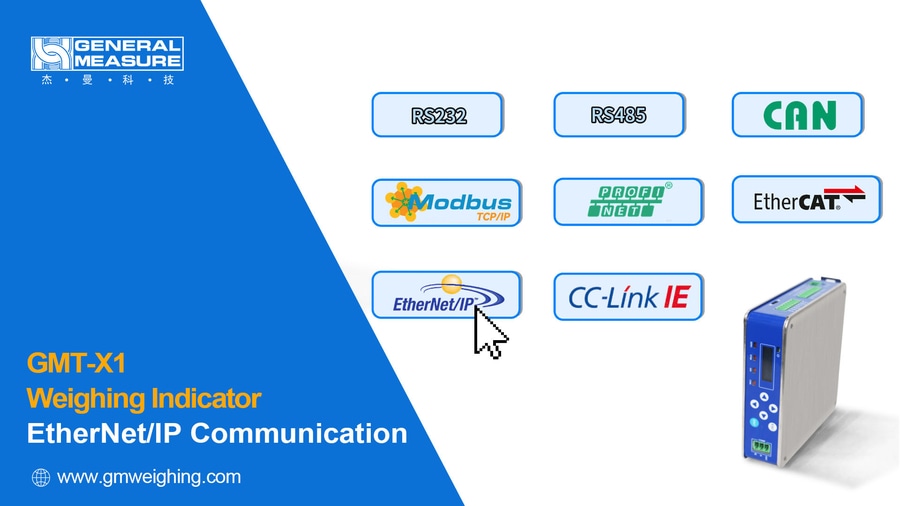
El GMT-X1 soporta múltiples métodos de comunicación, incluyendo Comunicación Serie, Comunicación CAN, Comunicación Ethernet (Modbus TCP/IP), y Comunicación Fieldbus (incluyendo Profinet, EtherCAT, Ethernet/IP, y CC-Link IEFB).
En este vídeo, demostraremos cómo el GMT-X1 se comunica con un PLC Omron a través de EtherNet/IP.
Antes de la comunicación, debe descargar el archivo de descripción GMT-X1 (archivo EDS) del sitio web de GM: www.gmweighing.com "GMT-X1_EDS File"
En esta demostración:
El software utilizado es CX-Programmer (IP del PC: 192.168.101.25)
Modelo de PLC: CJ2M CPU33 (IP: 192.168.101.2)
Instrumento: GMT-X1 (IP: 192.168.101.10)
Los parámetros 448X del menú del instrumento utilizan la configuración por defecto de la versión Lite
El fichero EDS utilizado es el correspondiente a la versión Lite: GMT-XONE_Lite(CH)_20250319.EDS
1. Creación de un nuevo proyecto
Abra CX-Programmer, haga clic en [Nuevo] e introduzca un nombre de dispositivo, por ejemplo, NewPLC1.
Seleccione CJ2M como tipo de dispositivo (de acuerdo con su PLC) y, a continuación, haga clic en [Configuración], seleccione CPU33 como tipo de CPU y haga clic en [Aceptar].
En Tipo de red, seleccione EtherNet/IP, haga clic en [Configuración] e introduzca la dirección IP real del PLC, por ejemplo, 192.168.101.2; a continuación, haga clic en [Aceptar].
Una vez completadas todas las selecciones, haga clic en [Aceptar] para finalizar la creación del nuevo proyecto.
2. Transferencia de la tabla de direcciones IO del PLC
Haga clic en [Trabajar en línea] y, a continuación, en [Sí] en la ventana emergente.
Una vez que el PLC esté en línea, haga clic en [Program Mode] para detener el PLC.
Haga doble clic en [IO Table and Unit Setup].
En la ventana Tabla IO del PLC, haga clic en [Opciones] → [Crear] → [Sí] → [Sí] → [Transferir].
Espere a que finalice la transferencia y haga clic en [Aceptar].
3. Añadir la tabla de enrutamiento
En la ventana PLC IO Table, expanda [Built-in Port].
Haga clic con el botón derecho del ratón en Unidad 0, seleccione [Iniciar aplicación especial] → [Iniciar sólo] y, a continuación, seleccione CX-Integrator y haga clic en [Aceptar].
Después de entrar en CX-Integrator: Haga clic en [Configuración de comunicación]
Tipo de dispositivo: CJ2M, haga clic en [Configuración], Tipo de CPU: CPU33 y, a continuación, haga clic en [Aceptar]
Tipo de red: Ethernet
Haga clic en [Configuración] → [Controlador]
Establezca la dirección PLC real (por ejemplo, 192.168.101.2)
Haga clic en [Aceptar] → [OK]
A continuación, haga clic en [Trabajar en línea] → [Iniciar tabla de enrutamiento].
En la nueva ventana Tabla de enrutamiento del PLC:
Haga clic con el botón derecho del ratón en Unidad 0, seleccione [Insertar CPU SIOU] → [Aceptar] → [Sí].
A continuación, haga clic en [Transferir al PLC] → [Sí] → [Aceptar].
La configuración de la tabla de enrutamiento ha finalizado. Ya puede cerrar CX-Integrator.
4. Configuración de la red
4.1 Abra Network Configurator
Vuelva a la ventana PLC IO Table, haga clic de nuevo con el botón derecho del ratón en Unit 0, seleccione
[Iniciar aplicación especial] → [Iniciar sólo],
A continuación, seleccione Network Configurator en la ventana emergente y haga clic en [Aceptar].
4.2 Conexión en línea
En la ventana de Network Configurator:
Haga clic en [Opción] → [Seleccionar interfaz] → [Ethernet I/F], y asegúrese de que Ethernet I/F está seleccionado.
A continuación, haga clic en [Conectar].
Seleccione el adaptador de red correspondiente al segmento IP y haga clic en [Aceptar].
Seleccione TCP:2, haga clic en [Aceptar] y, a continuación, seleccione Ethernet/IP_1 y haga clic en [Aceptar] para completar la conexión.
4.3 Cargar el archivo EDS
Haga clic en [Instalar EDS].
Localice y seleccione el archivo EDS preparado de la versión Lite:
GMT-XONE_Lite(CH)_20250319.EDS
Haga clic en [Abrir] para completar la instalación del EDS.
4.4 Configuración del nodo de red
En la lista de hardware de la izquierda, busque CJ2M-EIP21 y GMT-Xone y haga doble clic sobre ellos.
Los nodos PLC e instrumento aparecerán a la derecha.
Haga clic con el botón derecho del ratón en GMT-Xone y seleccione [Cambiar dirección de nodo],
Establezca la nueva dirección IP en 192.168.101.10 y, a continuación, haga clic en [Aceptar].
A continuación, haga clic con el botón derecho del ratón en el nodo PLC y seleccione [Cambiar dirección de nodo],
Establezca la nueva dirección IP en 192.168.101.2 y, a continuación, haga clic en [Aceptar].
Con esto se completa la configuración del nodo de red.
4.5 Crear memoria asociada
Haga doble clic en el nodo PLC, haga clic en [Conjuntos de etiquetas] y, a continuación, en [Editar etiquetas].
En In-Consume, haga clic en [Nuevo]:
Nombre: D100 (correspondiente a la dirección de inicio de entrada del instrumento)
Tamaño: 20 (10 palabras = 20 bytes)
Haga clic en [Registrar] y, a continuación, en [Cerrar].
En Consumo externo, haga clic en [Nuevo]:
Nombre: D200 (correspondiente a la dirección de inicio de salida del instrumento)
Tamaño: 16 (8 palabras = 16 bytes)
Haga clic en [Registrar] y, a continuación, en [Cerrar].
Haga clic en [Aceptar] → [Sí].
A continuación, haga clic en [Conexiones], haga clic en el icono Registrar y haga doble clic en GMT-XONE.
Para Input Tag Set y Output Tag Set, seleccione D100 y D200 respectivamente de la lista desplegable.
Haga clic en [Registrar] y, a continuación, en [Cerrar].
Tras el registro, la Lista de dispositivos de registro mostrará las direcciones de memoria IO correspondientes al instrumento.
Haga clic en [Aceptar].
4.6 Descarga de la configuración de red
En Network Configurator, haga clic en:
[Descargar en red] → [Sí] → [Sí]
Espere a que finalice el progreso de la descarga y haga clic en [Aceptar].
La configuración general de la red y la descarga habrán finalizado.
5. Lectura de datos cíclicos
Vuelva a la ventana de CX-Programmer.
Haga clic en [Ver] → [Ventanas] → [Observar].
En la ventana Hoja1, haga doble clic en una fila vacía:
Dirección: D100
Tipo de dato: REAL
Haga clic en [Aceptar].
Cuando el PLC está en línea, puede ver el valor de peso actual del instrumento (formato de punto flotante).
Otras operaciones de lectura/escritura de datos pueden configurarse creando variables simbólicas de acuerdo con la tabla de direcciones IO proporcionada en el manual del instrumento.
Esto es todo para demostrar la comunicación entre el GMT-X1 y el PLC de Omron.
Si desea obtener más información sobre las funciones detalladas de este instrumento, siga la Medida general.